NovelaTus personajes y tu mundo,
justo al lado de lo que escribes.
Escribe unas líneas sin registrarte.
- Gratis
- Sin tarjeta
- Sin registro para empezar
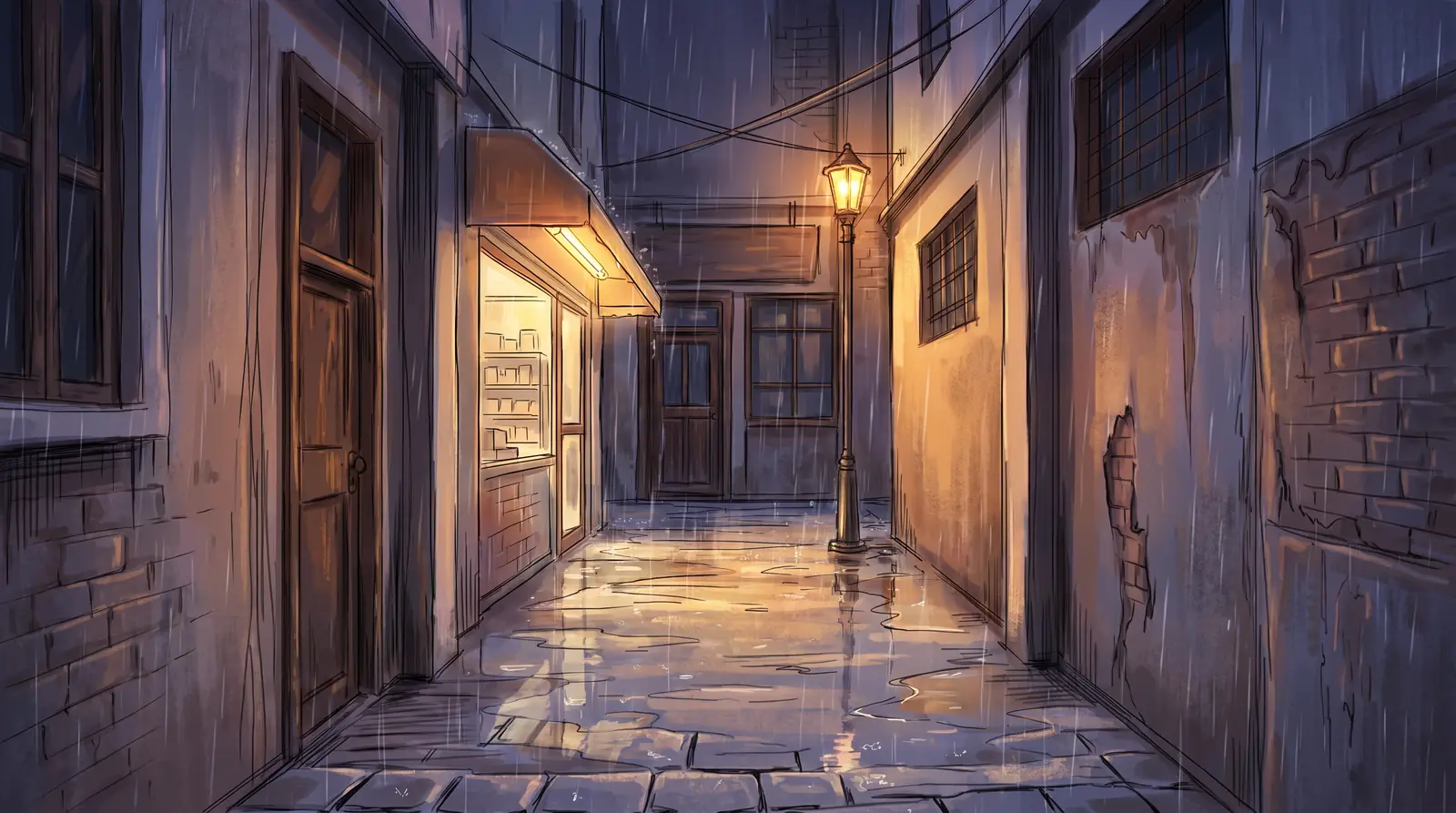
A mitad de la escena,
la ficha del personaje está junto al texto
Sin cambiar de ventana para buscar en tus notas: escribe @ para mencionar a un personaje, toca su nombre y la ficha se abre junto al manuscrito.
Escribe @ para mencionar a un personaje
Escribe @ y el inicio de un nombre: aparecen personajes y lugares; elige uno y se inserta en el texto.
Toca un nombre, mira su ficha
Toca cualquier nombre en el texto para ver su aspecto, sus muletillas y en qué capítulos aparece, justo al lado del manuscrito.
Quién aparece en este capítulo, en el panel lateral
Los personajes y lugares del capítulo se agrupan automáticamente en la pestaña “Fichas”.
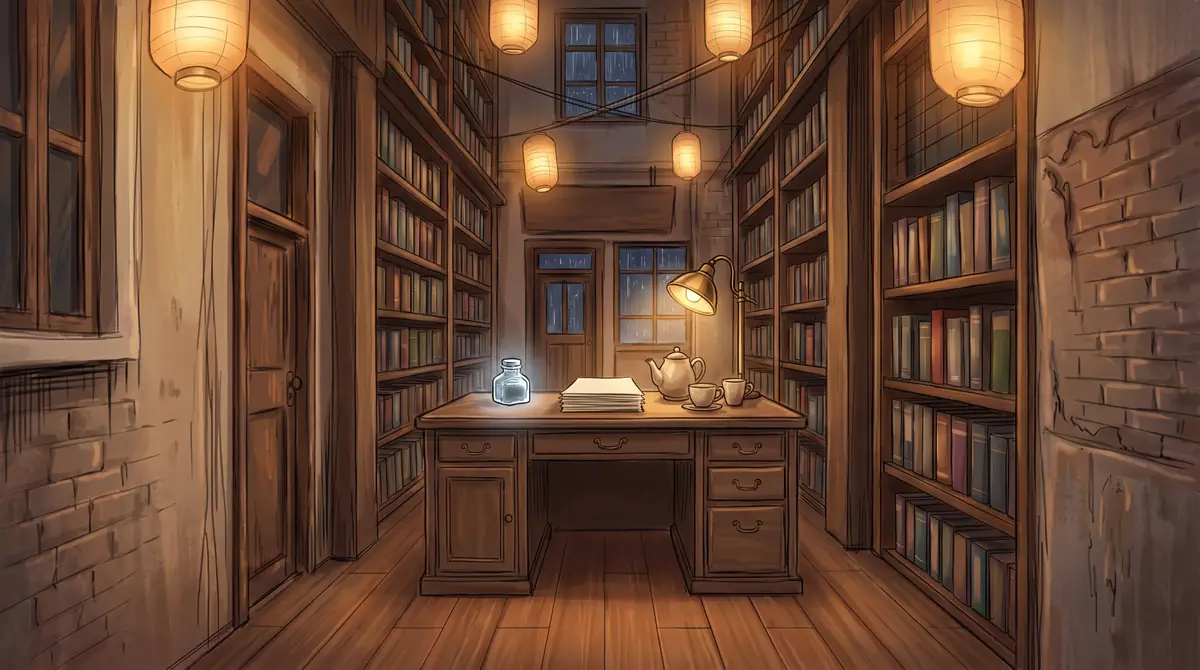
Los indicios que siembras
siguen a la vista hasta el último capítulo
Cuanto más larga es la historia, más lejos queda el principio. Tus indicios quedan registrados en una línea de tiempo, y Tinta te señala lo que deja de encajar.
Anota tus indicios
Márcalos mientras escribes y anota en qué capítulo los siembras y en cuál piensas resolverlos.
Indicios en la línea de tiempo
Mira de un vistazo dónde se siembra cada uno, dónde se resuelve y cuáles siguen abiertos.
Tinta revisa tu mundo
Tinta lee tus capítulos y te señala las contradicciones con lo anterior, junto con el fragmento original. Tú decides si cambias algo.
Tu novela larga, siempre en orden
y lista para entregar al terminarla
Reordena los capítulos arrastrándolos; el recuento de palabras se actualiza mientras escribes. Al terminar, exporta a EPUB, PDF o Word.
Reordena capítulos arrastrándolos
Divide el libro en volúmenes y capítulos, arrástralos para reordenarlos y marca cada capítulo como borrador o listo.
Recuento de palabras en tiempo real
El recuento de palabras del capítulo y de todo el libro siempre está visible abajo.
Exporta a EPUB, PDF y Word
Tu manuscrito, listo para lectores electrónicos, para imprimir o para seguir corrigiendo en Word.
El mismo mundo,
también en cómic y en novela visual
Tus personajes y lugares pasan directamente al cómic y a la novela visual. Esta escena, escrita como novela, también se convierte en un guion de viñetas o en un juego donde quienes leen eligen su camino.
- NovelaEscribir frase a fraseTus notas, junto al manuscrito.
- CómicViñetas y diálogosCada personaje conserva su rostro en cada viñeta.Convertir en cómic
- Novela visualUna historia con decisionesSprites y fondos, ya listos.Convertir en novela visual

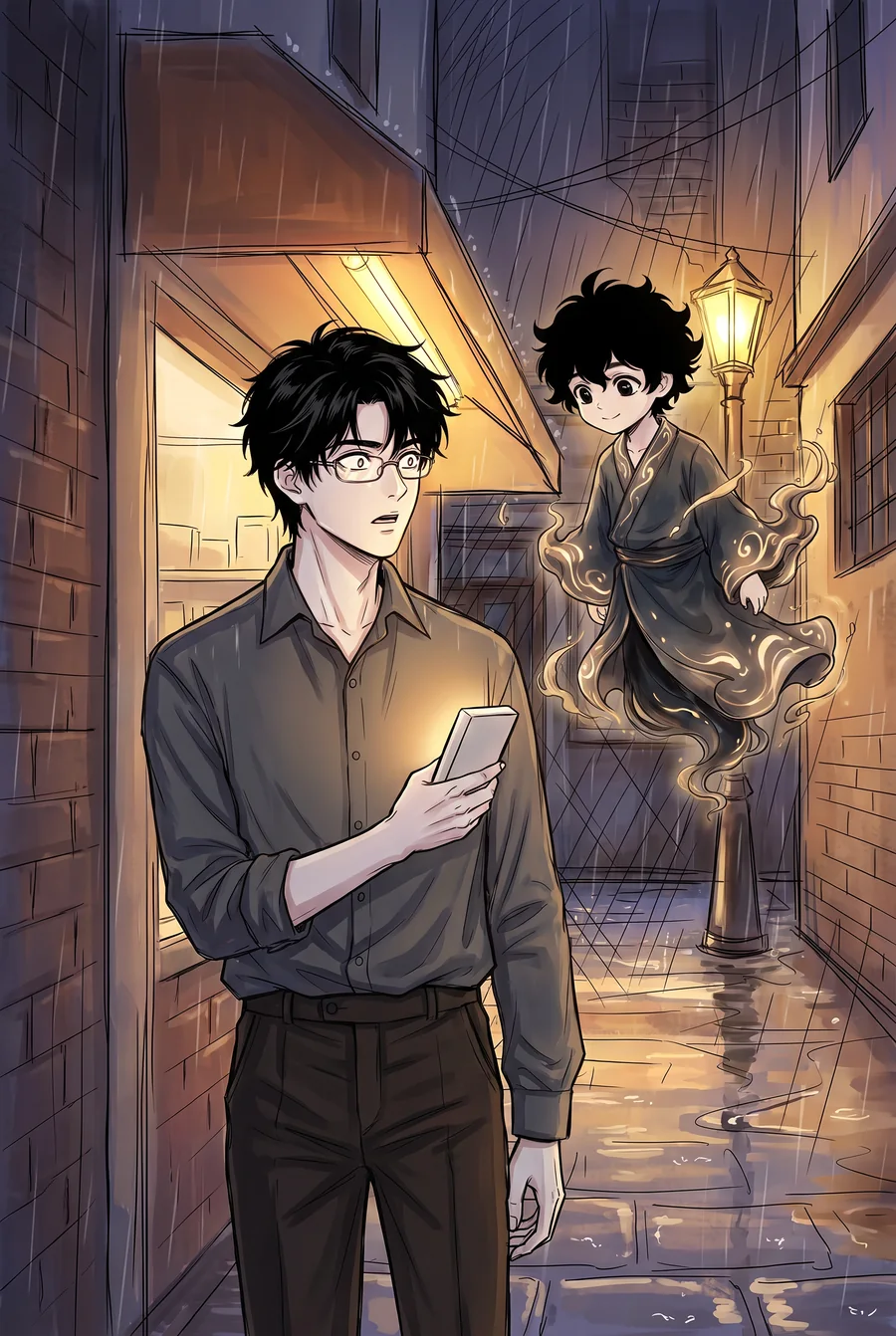
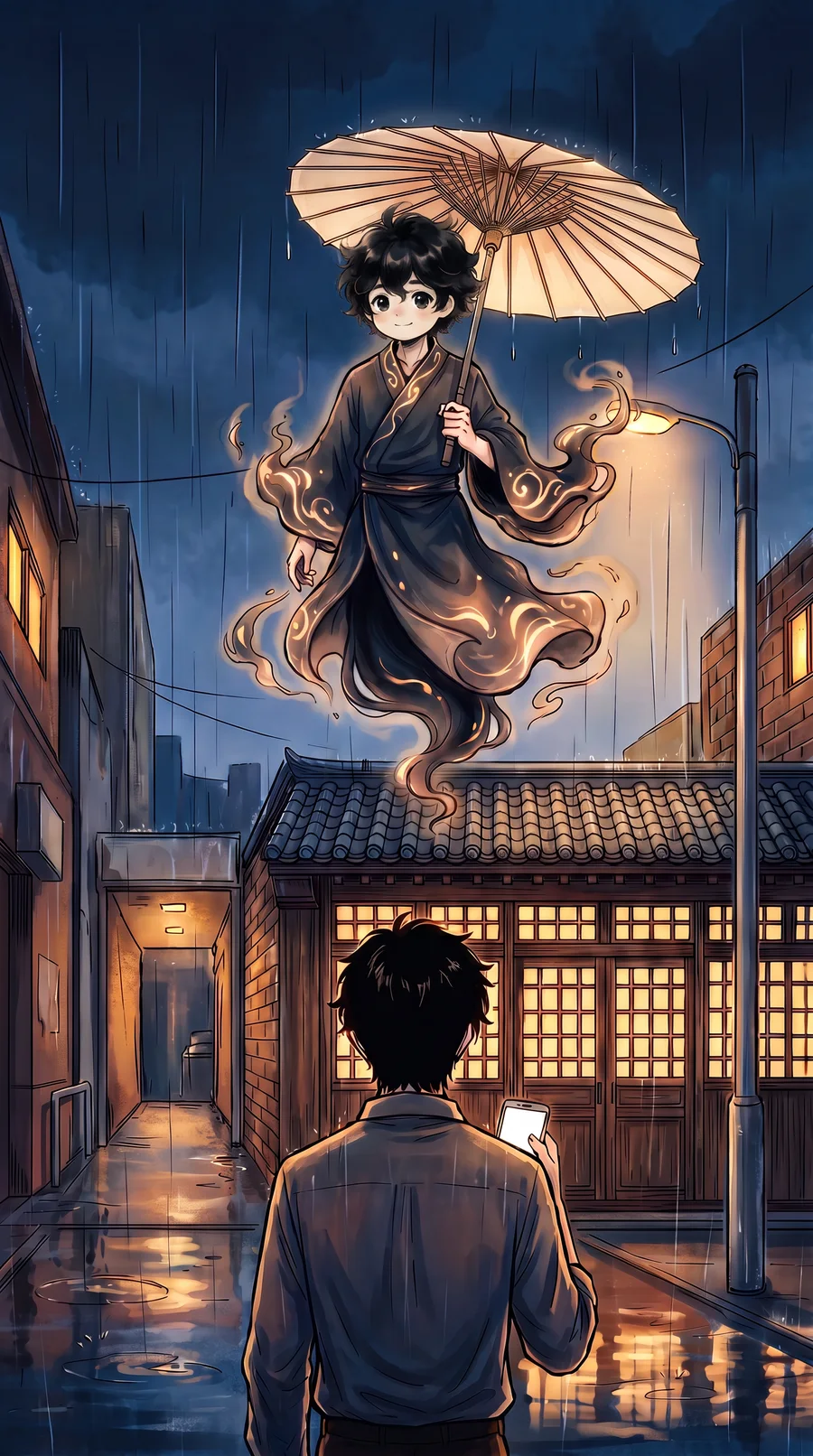

Un mismo mundo, un mismo personaje: Azabache
Tu historia terminada:
por entregas para tu público o lista para descargar
Publica por entregas en la biblioteca de LitMemo: tu público sigue la obra y comenta cada capítulo. También puedes exportar a EPUB, PDF o Word.
01 Publica por entregas en la biblioteca
Publica capítulo a capítulo; quienes siguen la obra reciben un aviso con cada nuevo capítulo.
02 Exporta a EPUB, PDF o Word
Descarga tu texto con su formato intacto, listo para lectores electrónicos, para imprimir o para seguir corrigiendo.
Cómo escribir una novela con LitMemo: del primer párrafo al libro terminado
LitMemo es un programa para escribir novelas: lo abres y empiezas a escribir, sin instalar nada. Así funciona en cuatro pasos:
1. Escribe un párrafo
Sin registrarte, directamente en el editor.2. Crea a tus personajes
Escribe @ para crear una ficha de personaje y ábrela cuando quieras.3. Anota tus indicios
Dónde se siembran y dónde se resuelven, todo en la línea de tiempo.4. Publica por entregas o exporta
Publica en la biblioteca o exporta a EPUB, PDF o Word.
Preguntas frecuentes
¿Cuesta dinero?
Escribir y organizar capítulos es gratis. Sin cuenta puedes probar el editor (hasta 699 palabras por capítulo); con una cuenta gratuita todo se guarda sin límite de extensión. Tu primera exportación es gratis, en el formato que elijas (PDF, EPUB o Word); después, exportar forma parte de los planes de pago.
¿A qué formatos puedo exportar?
Con una cuenta puedes exportar tu libro a EPUB, PDF o Word (.docx). Tu primera exportación es gratis en cualquiera de los tres formatos; después, exportar forma parte de los planes de pago.
¿Puedo organizar capítulos y volúmenes?
Sí. Agrupa los capítulos en volúmenes, reordénalos arrastrándolos y marca cada uno como borrador o listo. El recuento de palabras del capítulo y del libro se actualiza mientras escribes.
¿Puedo importar desde Word o desde otro sitio web?
Con una cuenta puedes importar varios archivos .docx, .txt y .md a la vez, y los capítulos se separan automáticamente. Si tu manuscrito está en otro sitio web, cópialo y pégalo o guárdalo como .txt para importarlo.
¿La IA escribe por mí?
Tú escribes; la IA te acompaña para recordar tu mundo y detectar contradicciones. Con una cuenta, Tinta lee tus capítulos y te señala lo que no encaja con tus fichas, citando el fragmento original. Si te bloqueas, el botón “Continuar” te sugiere un pasaje para seguir: tú decides si lo usas y cuánto conservas.
¿Puedo escribir desde el celular?
Sí. Escribe directamente en el navegador del celular, sin instalar ninguna app.
Tu historia empieza con el primer párrafo.
Gratis · Sin tarjeta · Sin registro para empezar