先排好
再讓角色
漫畫分鏡在瀏覽器裡排。格子、閱讀順序、對白框,都在同一頁上決定。
套一個版型
2 格到 7 格、跨頁、條漫,選一個套上去,格子裡已經寫好的內容會照順序留著。
格子自由變形,順序由右到左
拖頂點就能斜切,點邊線加頂點,也能轉成圓。藍色虛線標出讀者的閱讀順序。
對白放進對白框
寫下誰說了什麼,對白框就出現在那一格。中文、日文可以直排,英文自動橫排。
角色
每一格
小說裡寫好的角色,直接出現在漫畫裡。長相、衣服、個性都照設定來。
把世界的角色帶進這本漫畫
從世界的角色欄拖進來,設定圖跟著一起來。
設定表就是他們的長相
畫一格時,每張臉都對照自己的設定表。
翻完整本,還是同一張臉
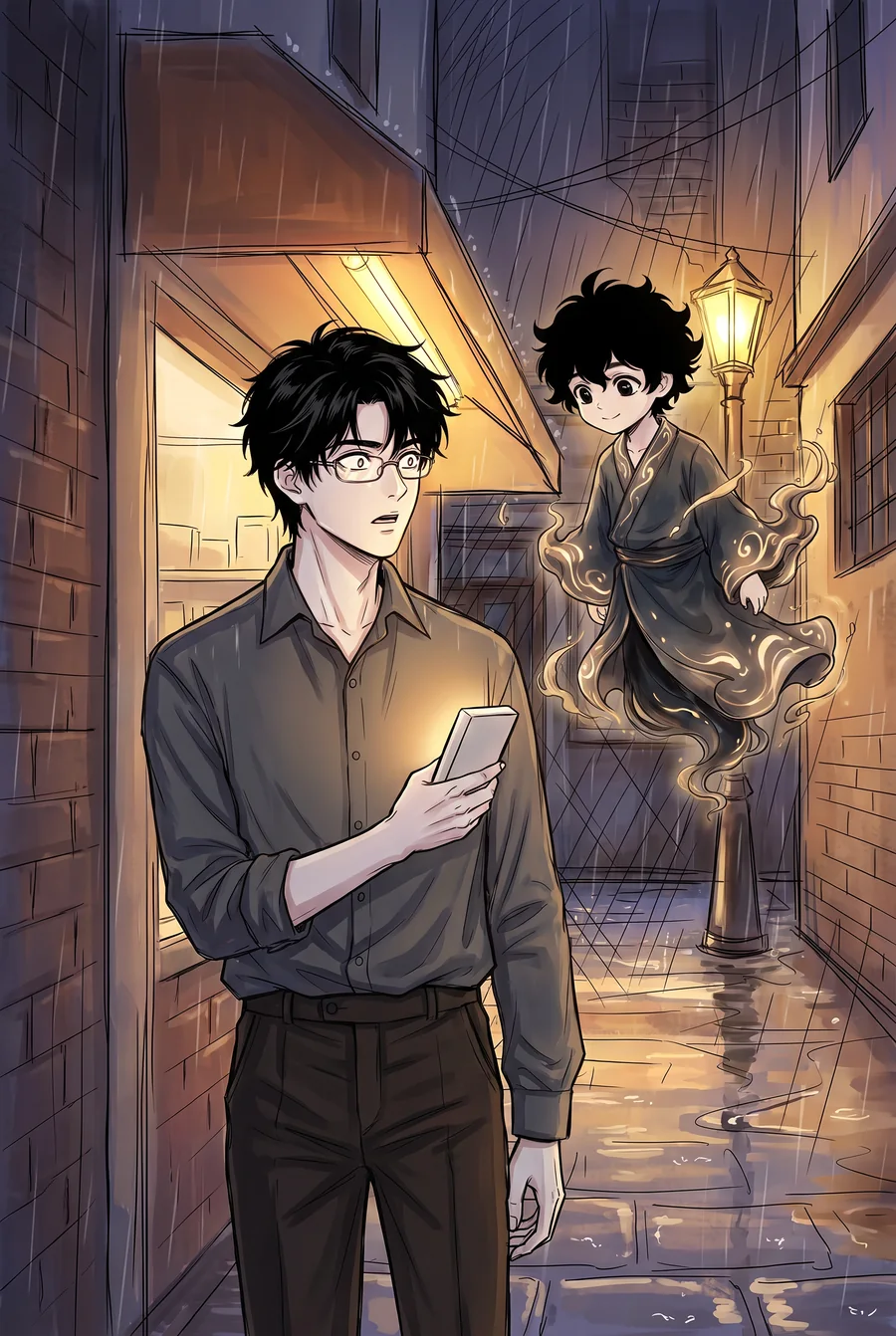
四頁、十幾格,墨靈和蘇硯從頭到尾都是同一張臉。
從一句
畫到上好色的
寫下這一頁發生什麼,一格一格往下畫:圈圈人、線稿、網點、上色。每一步都能換成你自己畫的。
寫劇情,提出分格草稿
寫下這一頁發生的事,選登場角色和格數,先拿到一份分格、鏡頭和對白的草稿,每一格都能改。
圈圈人 → 線稿 → 網點 → 上色
先用圈圈人定構圖,再一步步畫成線稿、網點和上色,每一步都能改。
混著用:AI 畫的、你自己畫的
用其他軟體畫好的圖,可以上傳到任何一個階段,跟 AI 畫的格子放在同一頁。
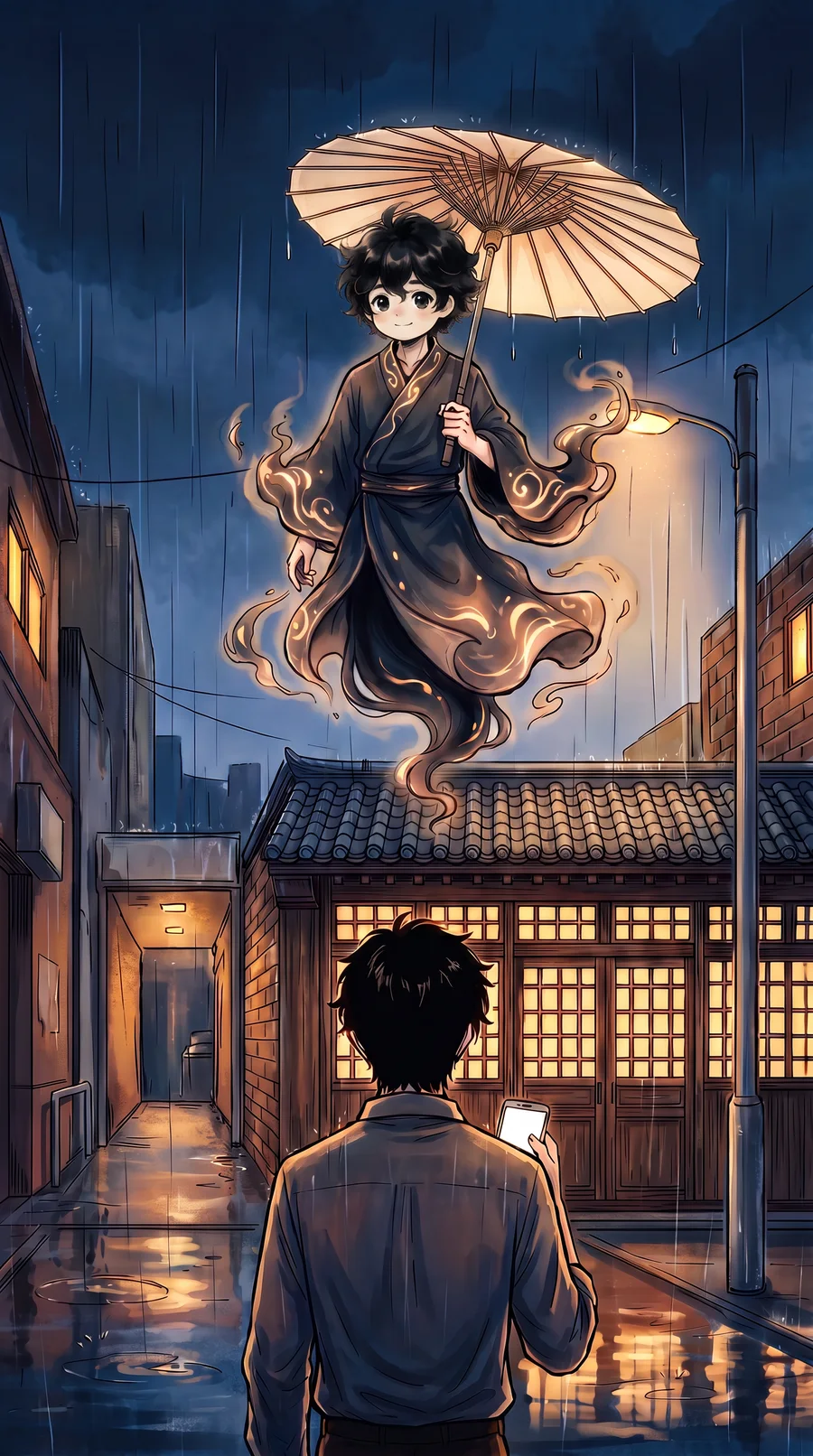


畫好的
連載
發布到 LitMemo 的連載書庫,讀者可以追蹤、在每一話後面留言。也可以匯出檔案,回到你習慣的軟體。
01 在連載書庫連載
一話一話發布,追蹤的讀者會收到新話通知。
02 匯出 PSD・PDF・CBZ
分圖層的 PSD 可以回到其他軟體繼續修;完稿 PDF 和 CBZ 直接拿去用。
漫畫
有一個故事,就能開始。在 LitMemo 分四步。
1. 寫下劇情
誰、在哪、發生什麼。角色和地點從你的世界帶過來。2. 排分鏡
套版型或自己畫格子,寫下對白。3. 畫出來
AI 一格一格畫,也能上傳自己的圖。4. 連載或匯出
發布到連載書庫,或匯出 PSD、PDF、CBZ。
常見
不會畫畫也能做嗎?
可以。分鏡和對白不用畫,套版型、寫對白就排得出來。註冊後,AI 會照角色的設定表一格一格畫。
AI 要錢嗎?
排分鏡、寫對白免費,不用註冊。AI 畫圖要註冊,用靈感點數:圈圈人和線稿免費方案就能用,網點和上色是付費方案的功能。
可以用其他軟體畫的圖嗎?
可以。每一格的每個階段都能上傳自己的圖,畫好的分鏡圖也能整批匯入。完成後匯出分圖層的 PSD,再回你習慣的軟體修。
能匯出哪些格式?
分圖層 PSD、完稿 PDF、CBZ,還有分鏡表 PDF。完稿 PDF、CBZ、PSD 是付費方案的功能,第一次匯出所有格式都能免費試。
手機能做嗎?
可以。手機瀏覽器就能排分鏡、寫對白,不用裝 App。
可以投稿或連載嗎?
可以發布到 LitMemo 的連載書庫,一話一話更新。完稿 PDF 也能拿去投稿。