RomanVos personnages et votre univers,
juste à côté de votre texte.
Écrivez quelques lignes pour essayer, sans inscription.
- Gratuit
- Sans carte bancaire
- Sans inscription pour commencer
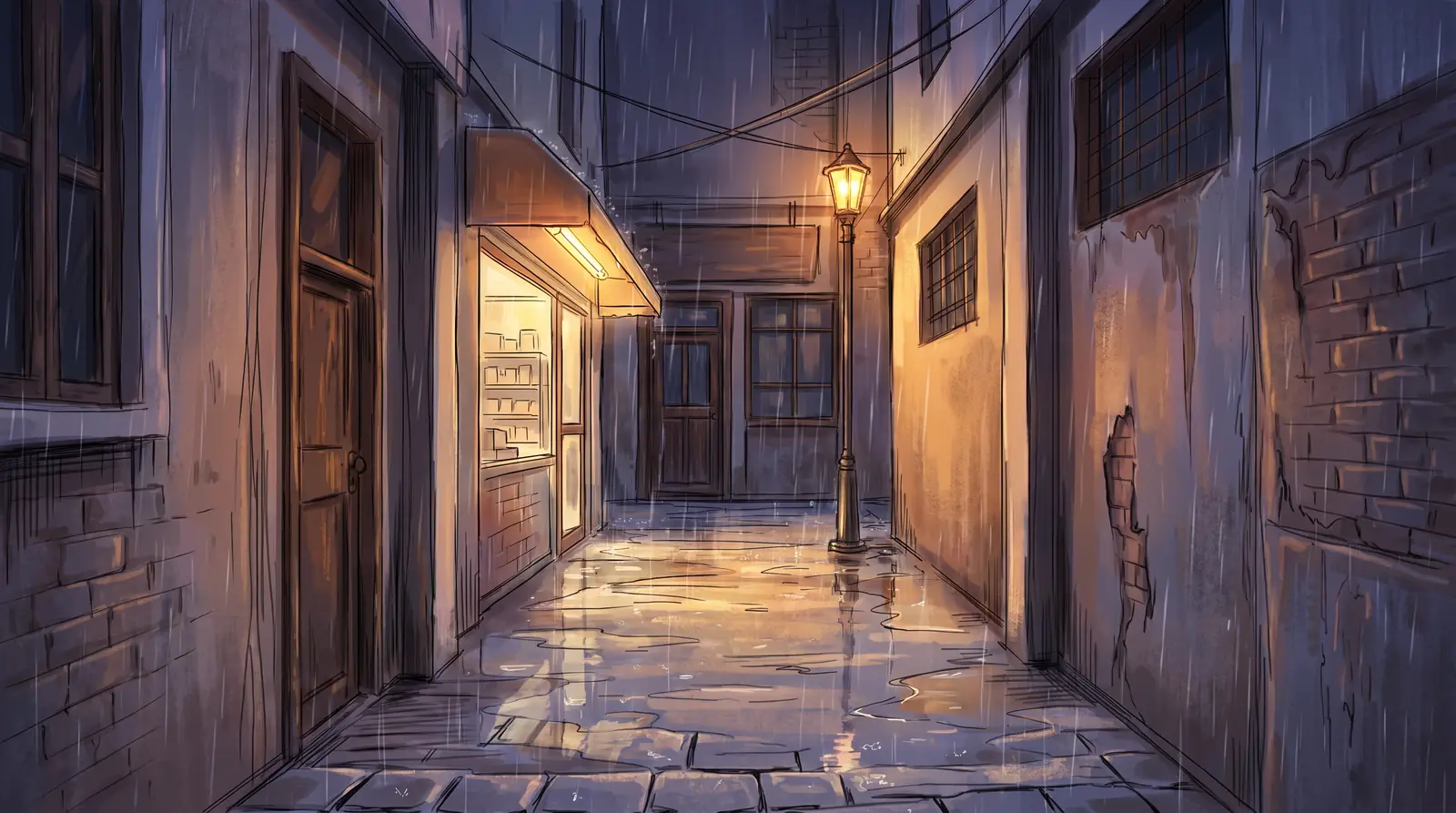
En pleine scène,
la fiche du personnage s’ouvre à côté du texte
Plus besoin de changer de fenêtre pour fouiller dans vos notes. Tapez @ pour appeler un personnage, ou cliquez sur un nom : sa fiche s’ouvre à côté du manuscrit.
Tapez @ pour appeler un personnage
Tapez @ et le début d’un nom : personnages et lieux s’affichent ; choisissez, et le nom s’insère dans le texte.
Cliquez sur un nom pour voir sa fiche
Un clic sur un nom dans le texte : apparence, tic de langage et chapitres où il apparaît, juste à côté du manuscrit.
Qui apparaît dans ce chapitre ? Tout est dans le panneau latéral
Les personnages et les lieux du chapitre se rangent d’eux-mêmes dans l’onglet « Fiches ».
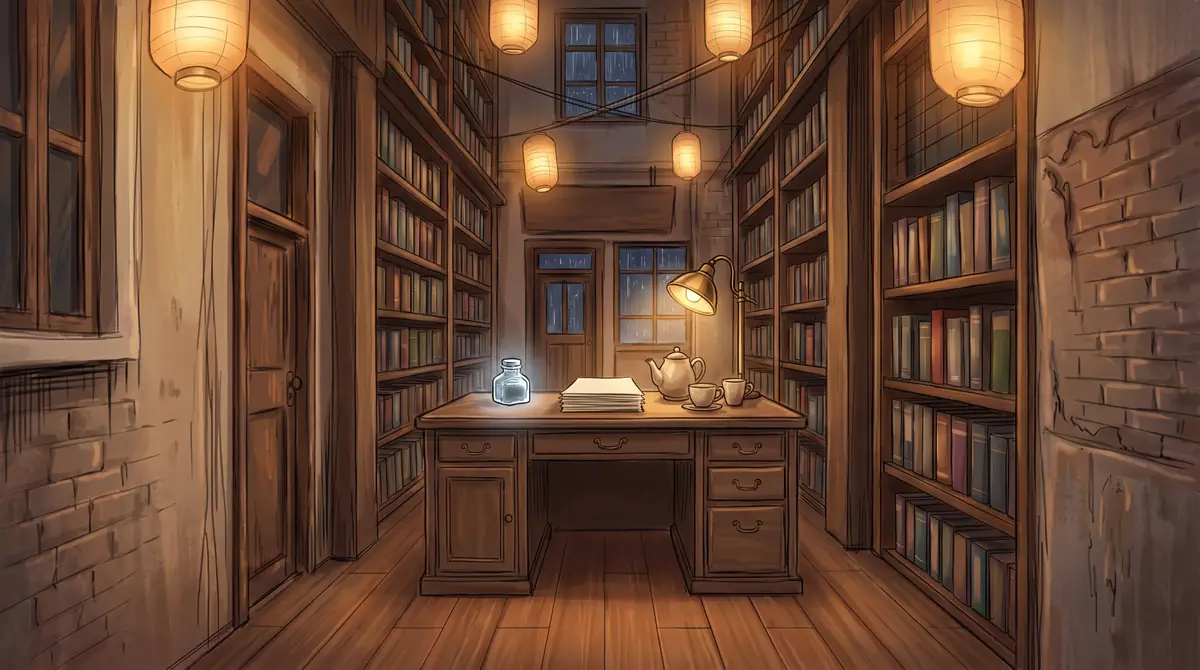
Vos amorces,
jamais oubliées en cours de route
Plus le texte s’allonge, plus le début s’éloigne. Vos amorces se suivent sur une chronologie, et Sépia relève ce qui ne colle plus.
Notez vos amorces
Marquez-les au fil de l’écriture : notez dans quel chapitre elles sont placées et où vous comptez les résoudre.
Vos amorces sur la chronologie
Où elles sont placées, où elles sont résolues, lesquelles restent en suspens : tout se lit sur une seule frise chronologique.
Sépia vérifie la cohérence de votre univers
Sépia lit vos chapitres et vous montre, extrait à l’appui, ce qui se contredit. À vous de décider si vous corrigez.
Un long roman, bien rangé,
prêt à être envoyé une fois fini
Réorganisez vos chapitres par glisser-déposer, suivez le nombre de mots au fil de l’écriture, puis exportez en EPUB, PDF ou Word.
Tri des chapitres par glisser-déposer
Tomes et chapitres se réordonnent d’un geste ; chaque chapitre affiche son statut, brouillon ou terminé.
Le nombre de mots en direct
Le nombre de mots du chapitre et du livre reste affiché en bas pendant que vous écrivez.
Export EPUB, PDF et Word
Lisez votre texte sur liseuse, imprimez-le ou retravaillez-le dans Word.
Le même univers,
en bande dessinée ou en visual novel
Vos personnages et vos lieux passent directement en BD et en visual novel. Cette scène, écrite en roman, peut aussi devenir un storyboard, ou un jeu où les personnes qui vous lisent choisissent leur route.
- RomanÉcrire, phrase après phraseVos notes, juste à côté du manuscrit.
- BDCases et dialoguesChaque personnage garde le même visage d’une case à l’autre.En faire une BD
- Visual novelUne histoire à choixSprites et décors sont déjà prêts.En faire un visual novel

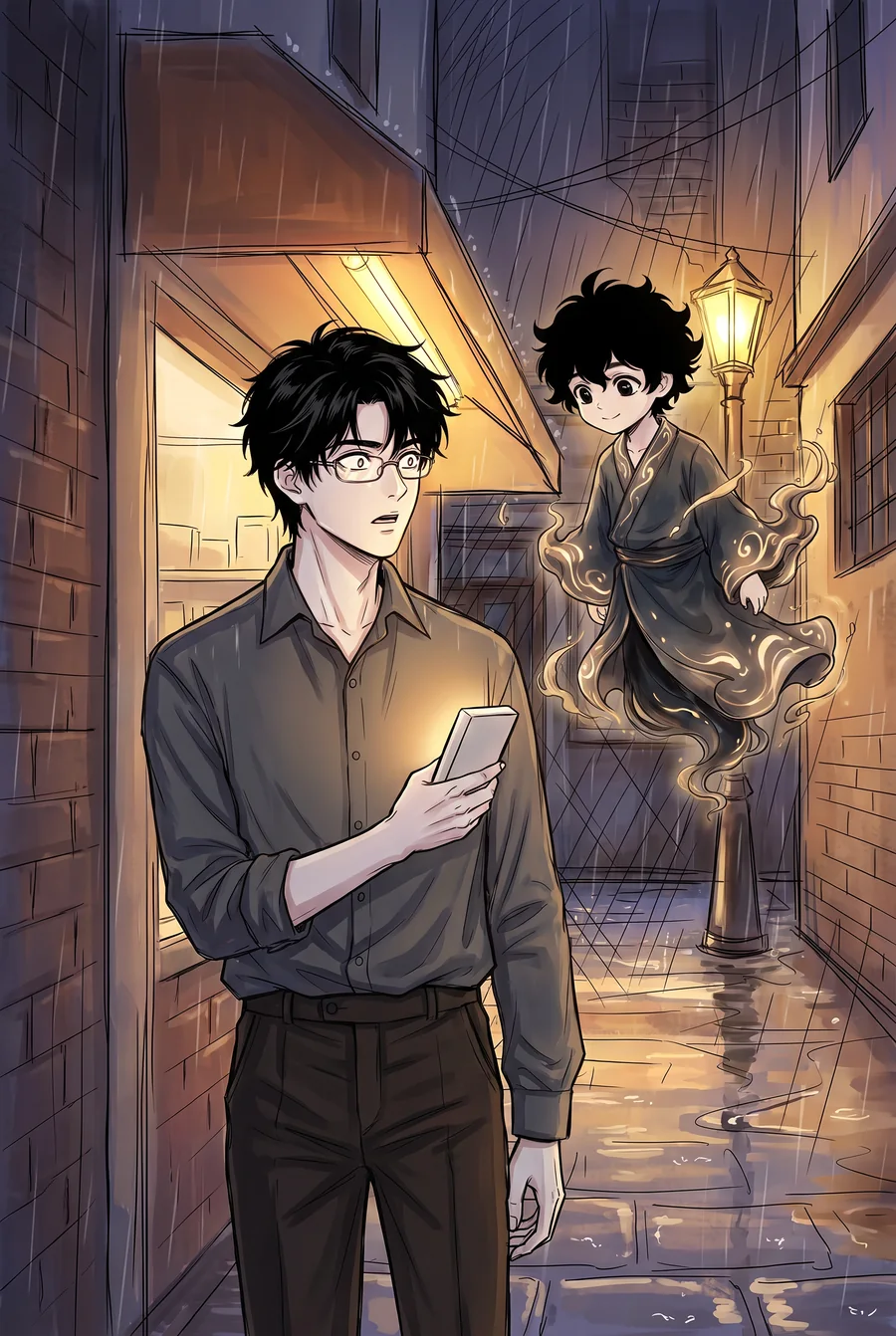
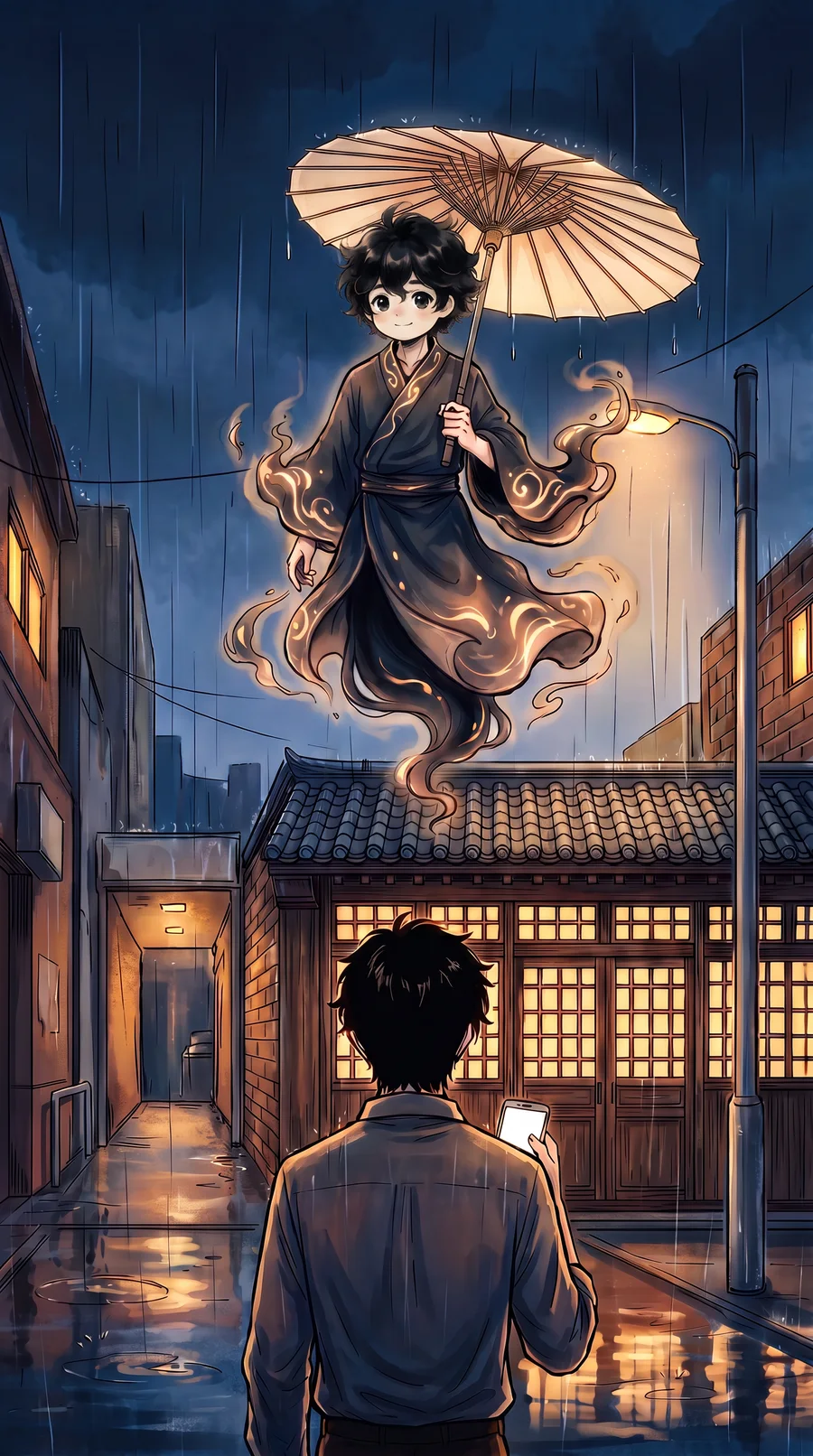

Un seul univers, un seul personnage : Atrament
Une fois votre texte écrit,
publiez-le en feuilleton ou emportez vos fichiers
Publiez en feuilleton dans la bibliothèque de LitMemo : les personnes qui vous lisent suivent votre histoire et commentent chaque chapitre. Vous pouvez aussi exporter en EPUB, PDF ou Word.
01 Publier en feuilleton
Un chapitre après l’autre ; vos abonnés sont prévenus à chaque nouveauté.
02 Exporter en EPUB, PDF ou Word
Votre texte conserve sa mise en forme, prêt pour une liseuse, l’impression ou une nouvelle passe de révision.
Comment écrire un roman avec LitMemo : de la première scène à la publication
LitMemo est un logiciel d’écriture de roman : ouvrez-le et écrivez, sans rien installer. Voici les quatre étapes :
1. Écrire une première scène
Sans inscription, directement dans l’éditeur.2. Créer vos personnages
Tapez @ pour créer une fiche et réaffichez-la quand vous voulez.3. Noter vos amorces
Où elles sont placées, où elles se résolvent : tout se suit sur la chronologie.4. Publier ou exporter
En feuilleton sur LitMemo, ou en EPUB, PDF et Word.
Questions fréquentes
Est-ce payant ?
L’écriture et la gestion des chapitres sont gratuites. Sans compte, vous pouvez essayer l’éditeur (jusqu’à 699 mots par chapitre) ; avec un compte gratuit, tout est sauvegardé sans limite de longueur. Votre premier export est offert, dans le format de votre choix (PDF, EPUB ou Word) ; ensuite, l’export fait partie des formules payantes.
Dans quels formats puis-je exporter ?
Avec un compte : EPUB pour les liseuses, PDF prêt à imprimer et Word (.docx) pour retravailler votre texte. Votre premier export est offert, quel que soit le format.
Puis-je organiser chapitres et tomes ?
Oui. Regroupez vos chapitres en tomes, réordonnez-les par glisser-déposer et marquez chacun comme brouillon ou terminé. Le nombre de mots du chapitre et du livre se met à jour pendant que vous écrivez.
Puis-je importer depuis Word ou un autre site ?
Avec un compte, vous pouvez importer plusieurs fichiers .docx, .txt ou .md à la fois ; les chapitres sont découpés automatiquement. Pour un texte publié ailleurs, copiez-collez-le ou enregistrez-le en .txt avant de l’importer.
L’IA écrit-elle à ma place ?
C’est vous qui écrivez ; à côté, l’IA garde en mémoire votre univers et repère les incohérences. Avec un compte, Sépia lit vos chapitres et vous montre, extraits à l’appui, ce qui contredit vos fiches ou les chapitres précédents. Si vous bloquez, le bouton « Continuer » propose une suite : vous choisissez de l’utiliser ou non, et ce que vous en gardez.
Puis-je écrire sur mon téléphone ?
Oui. Écrivez directement dans le navigateur de votre téléphone, sans application à installer.
Votre histoire commence dès le premier paragraphe.
Gratuit · Sans carte bancaire · Sans inscription pour commencer